lunes, 19 de marzo de 2018

Cómo hacer una suma en LibreCalc

En este tutorial aprenderemos a sumar de forma sencilla usando el asistente de funciones o escribiéndolo nosotros mismos en la linea de entrada

Suma (Asistente de funciones)
Seleccionamos la celda donde queramos que aparezca el resultado y clicamos en el Asistente de funciones 

Buscamos SUMA en la categoría de matemáticas e introducimos las casillas que queremos sumar.

A continuación le damos a Aceptar y el resultado aparecerá en la celda que habíamos elegido.


Suma (Linea de entrada)
Haz click en Función(=)

Seleccionas las casillas que tengan los caracteres que quieras sumar (aparecerán automáticamente en la linea de entrada) escribiendo un "+" entre ellos

Le das a intro y aparece la solución


jueves, 15 de marzo de 2018

Como utilizar la función BUSCAR en una hoja de cálculo

1. Lo primero que hay que hacer es tener un texto en español y luego pasarlo a inglés como en la siguiente imagen
2. Una vez teniendo los datos puestos, ponemos de nuevo un dato en concreto que se quiera traducir pero en otra celda diferente. (por ejemplo el color rojo en mi caso)
3.Ahora en la celda de abajo ponemos un igual (=) y abrimos el asistente de funciones y le damos a buscar y se abrirá la siguiente ventana: 
4. Ahora en Criterio de búsqueda hay que poner el dato, que queremos traducir: 

5. Ahora en vector búsqueda hay que poner los datos que están en español:
6.Ahora en vector resultado hay que poner los datos que están en inglés:
7. Finalmente aparecerá antes de pulsar aceptar el resultado de la función:


LibreCalc

como utilizar la función se en Libre Calc

Convertir número arábico en romano

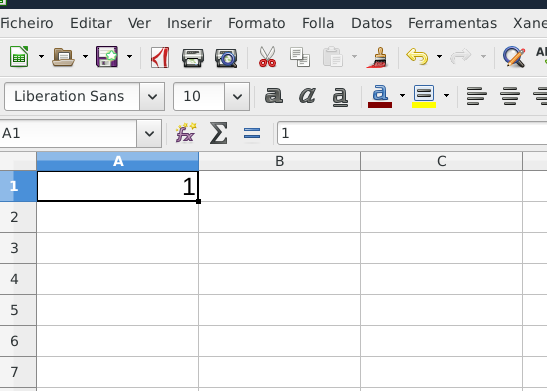
 Comenzamos poñendo o nume 1 en números arábicos e a continuación pinchamos na esquina dereito da celda (na esquina de abaixo) do número un e arrastramos cara a abaixo para que saian tantos números como queiramos.
 A continuación clicamos na celda que queiramos que saian os números romanos e dámoslle na barra de ferramentas ao asistente de funcións (fx), despois buscamos no asistente de funcións NÚMROMANOS e de seguido aparecerá o que podemos ver na imaxinen xusto de enriba que pon número: (aí e onde poñese o numero que queres converter a romano, pero ponse clicando na celda dese número).
 A continuación dámoslle a aceptar e aparecerá o numero arábico en número romano.
Por último volvemos a clicar na esquina dereito da celda número I (na esquina de abaixo) e arrastramos ata o número arábico que queramos converter.

Generacion de números aleatorios con LibreOffice Calc

En este tutorial se va usar la aplicación LibreOffice Calc y vamos a aprender como generar números aleatorios entre 1 y 20 o mas  usando la función "ALEATORIOENTRE" siguiendo los siguientes pasos:


1. Pinchamos "fx" y se nos abrira un cruado .


2. Al abrirse el cuadro buscaremos la función "ALEATORIOENTRE".


3. Introduciremos el número mas bajo del número que queremos generar y el número mas alto del número que queremos generar.


4. Se generara un número entre esos dos números.


5. Para generar mas nímeros clickaremos en el cuadrito de abajo a la derecha


6. Arrastraremos para abajo y soltamos y se generarían tantos números como celdas seleccionadas.


Si algunos no les sale es porque tendréis que clickar primero en la celda que queréis generar el primer numero aleatorio en mi caso A2.


Fórmula números romanos y arábigos

En la hoja de cálculo existen dos funciones que te ayudan a la hora de querer cambiar de números romanos a números arábigos y viceversa.

Para poder usar esa función lo primero es escribir en una columna los números que quieres convertir. Vamos empezar por ejemplo con los números romanos escritos y los vamos a pasar a números arábigos, luego ponte en la celda en la que quieres que te de el resultado.


El siguiente paso es entrar en las funciones y buscar una que se llame NÚMARABICOS y en la fórmula ponemos el número de celda donde está el número romano que queremos pasar. Le damos a aceptar y ya te lo coloca automáticamente, para hacer lo mismo con los otros números sólo tienes que arrastrar el puntito negro que te aparece abajo a la derecha en la celda y ya no te hace falta ir poniendo la fórmula número por número.


 Le damos a aceptar y ya te lo coloca automáticamente, para hacer lo mismo con los otros números sólo tienes que arrastrar el puntito negro que te aparece abajo a la derecha en la celda y ya no te hace falta ir poniendo la fórmula número por número. Te quedaría algo así:


Para pasar de arábigos a romanos busca la función NÚMROMANOS haces lo mismo que hiciste para la función anterior, poner la celda donde está el número que quieres pasar. Y te tendría que aparecer como en la imagen anterior pero del revés.


Y te tendría que aparecer algo así:


miércoles, 14 de marzo de 2018

Como exportar a PDF una hoja de cálculo

Exportar a PDF una hoja de cálculo es muy sencillo, solo tienes que clicar en el botón de exportar a PDF y se abrirá una ventana para guardar el documento en PDF.